当前位置:首页 > NAS相关 > 正文内容

VMware Workstation安装安卓Android-X86 最新版(结合上篇)

wzccxx5年前 (2021-10-26)NAS相关8139

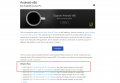
Android-X86 


进到这个页面的人想毕已经知道 Android-X86  是什么东东,有什么用了,这里就不浪费时间啦,不知道的自己百度吧

一、准备工作

 官网下载地址:https://www.android-x86.org

我这里使用最新版android-x86-9.0-r2来做演示

二、安装

打开VMware Workstation “创建新的虚拟机”。没什么特殊要求,但个人建议至少2核2G,根据自己的电脑配置经及自己需求来,想想现在的安卓机都什么配置啦12核12G,如果这里给太小了系统就容易卡,选择好iso文件的路径,开机:

2.1 选择第三个并回车



 2.2 选择第一行回车


 2.3 选择NO回车


 2.4选择New回车


2.5 选择Primary回车


 2.6直接回车(新建分区)


 2.7 激活分区,写磁盘引导信息,选择“Bootable”然后回车,“sda1”的Flags就是“Boot”。 (上一步新建了分区这一步来给它激活分区,安装好系统后才能正常启动)


2.8 选择Write 回车 


 2.9 输入Yes 回车

 2.10 选中Quit回车,退出分区


 2.11 选择 “sda1”,即第一块硬盘的第一个分区,然后用“Tab”键选中“OK” 后回车。


 2.12 选择ETX4回车


 2.13 Yes 回车


 2.14  格式化完成继续Yes 回车


 2.15 继续Yes 回车,准备写入系统文件


 2.16 自动安装系统安装完成后,选择Reboot重启即可


 三、修复

其实系统已经安装完成,但是我们发现重启之后是进不了系统的,出现黑屏,或者以下这种提示


 3.1 重启选择第二项,进入debug模式


 3.2 回车输入:mount -o remount,rw /mnt 重新加载/mnt为可写模式


 3.3 修改/mnt/grub/menu.lst, 加入nomodeset选项,输入:vi /mnt/grub/menu.lst回车


 3.4  按i,进入编辑模式,在第一个启动项,quiet后面加入nomodeset


 3.5 按esc键取消编辑模式,输入:wq回车保存并退出,重启系统即可。


 3.6 重启后进入安卓系统


四、基本设置

4.1启动后就进入到系统界面了,选中语言后,点击开始按钮


 4.2 正常情况下是不能连接网络的(不知道是不是因为我的主机是台式的,没有无线网卡所致),先跳过


 4.3 继续


 4.4 然后设置修改时区时间日期等信息,根据你的需要进行设置即可


 4.5  选择接受服务协议


 4.6 提示设置开始密码,这里先略过


4.7 等待一会

 4.8 选择主题模式

 Quickstep ,手机/平板主题模式

 任务栏,类似Wondos 的桌面主题模式


4.9 这是Quickstep 主题模式


 五、基本设置以及常见问题

5.1 第一个应该就是上网问题吧,虚拟机设置里,把网络连接这里设置 桥接模式 ,进系统后就会看到WIFI名为  Virtwifi ,选择并连接即可。 它会提示无法连接互联网,但实际只要自己的主机有网络,此时已经能上网了的。


 5.2


补:

新建VM


选择NO回车

扫描二维码推送至手机访问。

版权声明:本文由泰山森林发布,如需转载请注明出处。

本文链接:https://wzc.tzts.ltd/post/85.html

分享给朋友:
返回列表

上一篇:ESXI安装安卓系统教程

没有最新的文章了...

相关文章

qBittorrent参数详细设置教程

qBittorrent参数详细设置教程

全文将以目前的最新版v4.2.1为例,进行参数设置,老版本某些功能不太一致,请知悉。如看不清请点击图片查看原图,或在百度盘下载:链接,提取码: g7j1。  2020-02-12更新了部分教程。  其中的“下载完成时发送邮件”和“Torre...

emby 破解版完全食用方法

emby 破解版完全食用方法

前言我从 dotnet CoreFx 重新编译了 System.Net.Http.dll ,将认证服务器指向我的 api,达到通过认证的目的。除了破解认证以外,我还修改了默认插件源,用我的服务器反代了...

PT站标签代码的用法说明

PT站标签代码的用法说明

代码:[font=monospace][code]~[/code][/font] 隐藏:[expand][/expand] [expand][quote=mediainfo] [/quote][/expand]PT站在发布...

ESXI安装安卓系统教程

ESXI安装安卓系统教程

前往以下地址下载,无特殊需求直接下载最新版本即可。https://www.android-x86.org/2、新建ESXI虚拟机系统版本选择Linux,其他Linux64位(  经过实践,系统选择其他,操作系统选择FreeBSD...

[群晖NAS]Docker安装&使用EMBY全流程图文教程-长文

[群晖NAS]Docker安装&使用EMBY全流程图文教程-长文

从自己的博客贴过来的,希望排版没有乱前言其实老早就想写这篇教程,一直偷懒不想写为什么不选择PLEX OR Jellyfin,三者我都体验过,论综合体验emby实在胜过二者太多,现代化的前端页面,优秀的刮削体验,高度自定义的设置,丰富的插件,...

群晖的transmission制作种子

群晖的transmission制作种子

下面我要讲的是transmission制作种子(你们一般是在pt上下载别人的种子,混上传,今天就教你们如何把自己的资源做成种子,给分享给别人下载~)首先要找到群晖中transmission的安装位置,找到bin的文件夹,并且复制下来地址(w...